
愛回覆使用教學
從註冊、部署雲端客服、連接 LINE 官方帳號,到 AI 客服、預約、員工與資料備份,一步一步帶你設定。文中的「預約 → 服務項目」代表 App 左側選單的路徑。
開始使用
大約 15 分鐘:註冊 → 下載 App → 部署雲端客服 → 連接 LINE 官方帳號。
註冊並啟用軟體
- 到官網按「免費註冊」,用電子郵件建立會員帳號,並到信箱完成驗證。有試用優惠碼的話,註冊時填在「優惠碼」欄位。
- 登入後進入「會員中心」,按「啟用軟體」。不需要輸入序號,就能免費試用 30 天,不需要綁定信用卡;用了優惠碼會再加上優惠碼的天數。
- 試用期間可以在會員中心先選好月繳或年繳並綁定信用卡:今天不扣款,試用到期當天才扣第一期。不選的話,試用到期後軟體會停用,資料仍保留在你的雲端客服。
下載並登入 App
- 在會員中心或首頁的「下載」區塊下載電腦版 App(macOS 或 Windows)並安裝。
- Windows 第一次執行安裝檔時,如果出現藍色的「Windows 已保護您的電腦」,請按「其他資訊」→「仍要執行」。這是因為安裝檔還沒有微軟的數位簽章,不是病毒。
- 打開 App,用剛才的會員帳號登入。輸入密碼後,系統會寄一組 6 位數驗證碼到你的信箱,輸入後就完成登入;同一台電腦之後會維持登入,直到你登出。
- 手機版(選用):iPhone 在 App Store 搜尋「愛回覆」下載(App Store 連結),Android 版即將推出。用同一組會員帳號登入,可以查看今天待處理的事、回覆顧客、處理預約並收到推播。手機版不能註冊與部署,請先用電腦版完成設定。
部署雲端客服
「雲端客服」是 24 小時接收、回覆 LINE 訊息的程式,會部署在你自己的 Cloudflare 帳號。部署好之後,App 關閉、電腦關機都照常運作。
- 還沒有 Cloudflare 帳號的話,先到 Cloudflare 官網免費註冊,並到信箱點 Cloudflare 寄來的驗證信(信箱沒驗證時無法部署)。免費方案就可以開始使用,不需要綁信用卡。
- 在 App 的「總覽 → 工作台」按「開始設定」(或到「設定 → 雲端客服」)。
- 輸入店家名稱,按「建立店家」。店家名稱會顯示在 App 與通知中,之後可以修改。
- 按「連接 Cloudflare」,在瀏覽器登入 Cloudflare 並同意授權。只會要求部署需要的權限(Workers、D1、Queues、Workers AI 與帳號讀取)。
- 回到 App 按「一鍵部署」,大約 1–3 分鐘完成。部署期間請不要關閉 App;中途失敗可以按「繼續部署」,已完成的步驟不會重做。
連接 LINE 官方帳號
App 路徑:LINE 官方帳號 → LINE 連接
- 啟用 Messaging API:在 LINE 官方帳號管理後台選擇你的官方帳號 →「設定」→「Messaging API」→「啟用 Messaging API」,選擇或建立一個服務提供者(Provider)。Provider 之後不能更換,建議用店家或公司名稱建立。
- 複製 Channel secret:到 LINE Developers,點 Provider → 你的官方帳號(Channel)→「Basic settings」分頁最下方的「Channel secret」。
- 發行 Channel access token:同一個 Channel 切到「Messaging API」分頁,在最下方「Channel access token (long-lived)」按「Issue」並複製。
- 原本已經有 Webhook?先記下網址:同一個「Messaging API」分頁往上找到「Webhook settings」,看「Webhook URL」欄位。如果已經填了其他系統的網址,請整串複製保存(例如貼到記事本):下一步儲存後,這裡會被換成愛回覆的網址,原本的網址在第 7 步加回去。如果是空的,直接下一步。
- 貼上憑證並儲存:把 Channel secret 與 Channel access token 貼到 App 的「LINE 連接」頁,按「儲存並連接」。系統會自動驗證憑證、把頁面最上方的 Webhook URL 填到 LINE,並測試連線。
- 到 LINE Developers 確認 Webhook URL:回到 LINE Developers 的「Messaging API」分頁 →「Webhook settings」:
- 「Webhook URL」應該已經是 App「LINE 連接」頁最上方的網址。如果不是或是空的,按「Edit」,貼上 App 裡複製的 Webhook URL,再按「Update」。
- 按「Verify」,出現「Success」代表 LINE 已經連得到愛回覆。
- 打開下方的「Use webhook」開關(變成綠色)。
- 原本的系統要繼續用?設定 Webhook 轉送(第 4 步沒有記下網址可以跳過):到 App「設定 → Webhook 轉送」→ 按「新增 Webhook」→ 填名稱、貼上第 4 步的網址 → 按「測試」→ 儲存。愛回覆會把 LINE 訊息原封不動轉過去,原本的系統就能繼續運作。詳見「Webhook 轉送」。
- 開啟 Webhook、關閉內建自動回覆:到 LINE 官方帳號管理後台 →「設定」→「回應設定」,在同一頁完成三件事:
- 打開「Webhook」:和上一步的「Use webhook」是同一個開關,已經打開就不用動。這個開關 LINE 不允許系統代為開啟。
- 關閉「自動回應訊息」。
- 關閉「加入好友的歡迎訊息」:歡迎訊息改在 App 的「LINE 官方帳號 → 自動回覆訊息」設定,避免顧客收到重複回覆。
更新雲端客服
App 路徑:設定 → 雲端客服
- 有新版本時,「雲端客服」頁會顯示「有新版本」。
- 按「更新」,大約 1 分鐘完成。資料庫與 LINE 設定都會保留,不用重新連接 LINE。
更新 App:App 有新版本時,畫面上方會出現提示。macOS 版按「立即更新」會自動下載、安裝並重新開啟;Windows 版會用瀏覽器下載新的安裝檔,執行後覆蓋安裝即可。資料與登入狀態都會保留。也可以到「設定 → 帳號與授權」按「檢查更新」。
客服收件匣
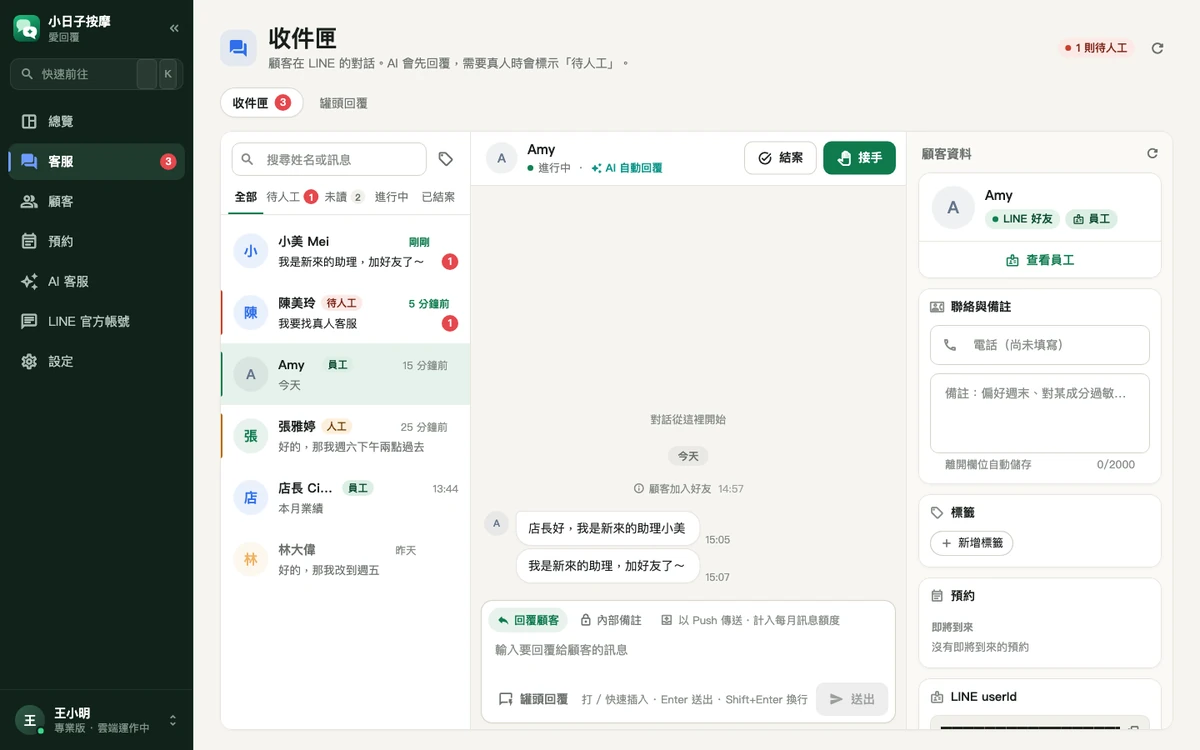
所有 LINE 對話即時集中在這裡,AI 回不了的會轉給你。
回覆、接手與轉真人
App 路徑:客服 → 收件匣
- 左側是對話列表,可以篩選「待人工」等狀態;點一則對話開啟聊天內容,右側是顧客資料、標籤、備註與預約。
- 要親自處理時按「接手」,AI 會暫停回覆這位顧客;處理完按「結案」,顧客下次傳訊息會由 AI 接手。
- AI 答不出來,或顧客要求真人時,對話會自動轉為「待人工」,並通知設定了「轉真人通知」的員工。
- 請在這裡回覆顧客。從「LINE 官方帳號」App 或管理後台送出的訊息,愛回覆收不到,AI 也不會因此暫停。
AI 客服總開關
- 客服頁面右上角有「AI 客服」開關,所有客服子頁都看得到,切換後立即生效。
- 關閉時 AI 不會自動回答,顧客訊息留在收件匣等你回覆;歡迎詞、轉真人訊息與預約流程照常運作。
標籤、備註與罐頭回覆
- 在右側顧客欄加上標籤、寫備註(例如「偏好週末」),下次對話或群發時都用得到。
- 回覆框可以新增「內部備註」,只有同仁看得到,不會傳給顧客。
- 到「客服 → 罐頭回覆」按「新增罐頭回覆」建立常用回覆;回覆時輸入 / 就能快速插入。
對話自動結案
App 路徑:LINE 官方帳號 → 自動回覆訊息
- 在「自動結案」設定小時數。
- 轉為「待人工」後一直沒有新進度的對話,超過時間會自動結案並交回 AI 回覆,避免對話一直卡在待人工。
AI 客服
AI 依知識庫與店家資料回答;答不出來就轉真人,不亂回。
知識庫
App 路徑:AI 客服 → 知識庫
- 新增文字資料:價目表、服務說明、交通停車、注意事項、常見問答等。
- 也可以上傳 PDF、Word 等文件,AI 會讀取內容作為回答依據。
- 內容有變動(例如漲價)時記得同步更新。
系統風格指令與店家資料
- 到「AI 客服 → 系統風格指令」設定 AI 的語氣、角色與回覆規則,例如「用親切口吻、句子簡短、不承諾折扣」。
- 到「設定 → 店家資料」填店名、電話、地址與地圖連結;每個欄位都可以個別關閉,不想讓 AI 回答的就關掉。
- 營業時間會依「預約 → 營業時間與店休」的設定自動提供給 AI,不用另外寫進知識庫。
待補充問題
App 路徑:AI 客服 → 待補充問題
- AI 答不出來的問題會自動收集在這裡。
- 填上答案後,就會自動加入知識庫,下次顧客再問 AI 就會回答。
測試 AI
App 路徑:AI 客服 → 測試 AI
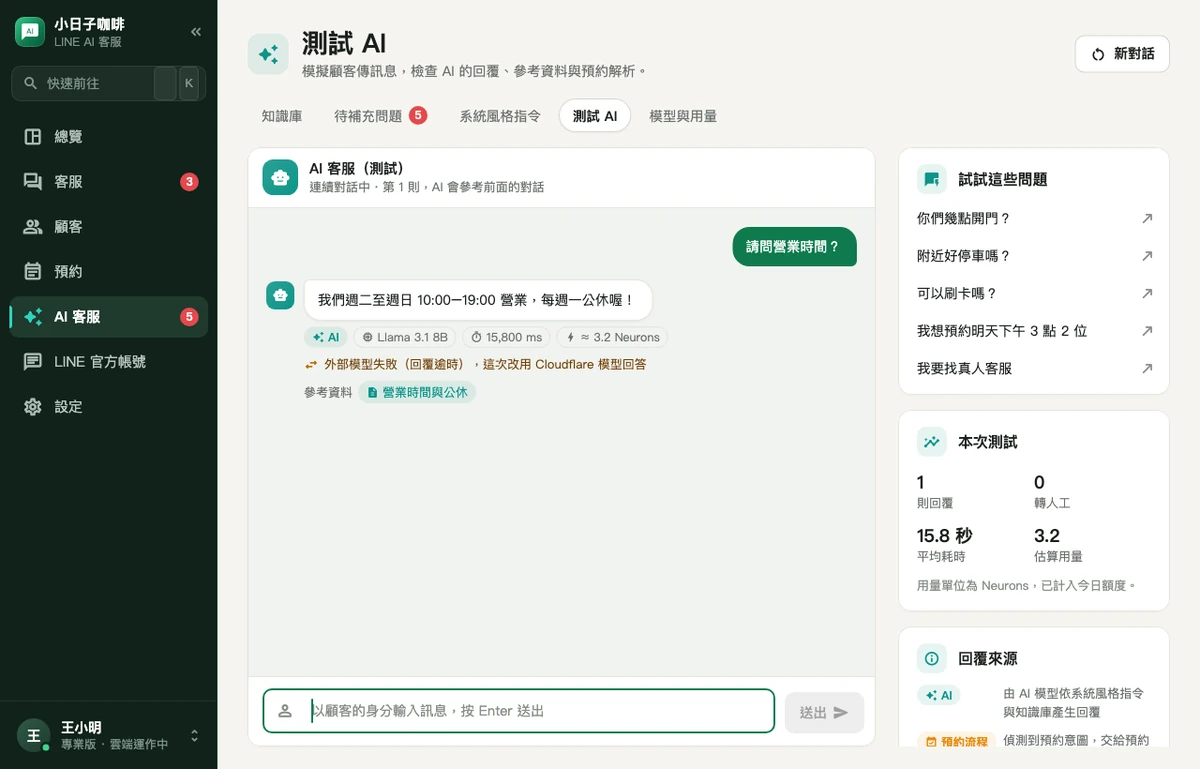
- 在聊天視窗以顧客的身分提問,或點右側的建議問題。
- 檢查回答內容,以及 AI 參考了哪些資料;不正確就回頭修改知識庫或風格指令,再測一次。
選模型與 API key
App 路徑:AI 客服 → 模型與用量
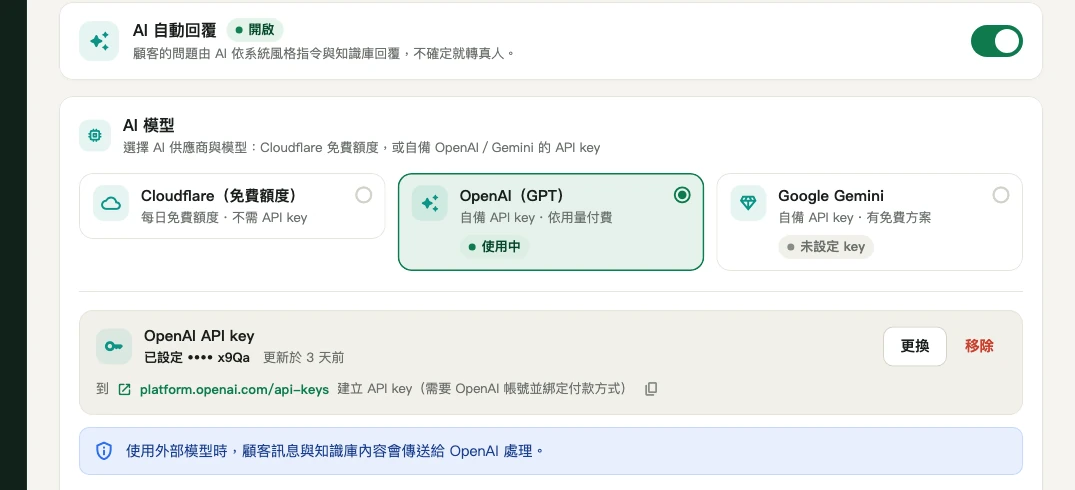
- 在「AI 模型」選擇供應商:Cloudflare(免費額度)不需要 API key;OpenAI(GPT)或 Google Gemini 需要自備 API key。
- 選外部模型時,貼上 API key 按「儲存並驗證」。key 會加密保存在你的雲端客服,只有店主可以設定或移除。
- 從清單選擇模型。儲存前系統會先試答一次,確認模型可以正常回答才會儲存。
- 在「AI 使用順序」排列備援模型:前一個無法使用(額度用完、沒有 API key、逾時或錯誤)時,依序改用下一個;全部都不能用時轉真人客服。預設順序是主要模型 → Cloudflare → GPT → Gemini,沒設定 API key 的會自動跳過。
每日上限與異常通知
- 在「模型與用量」設定外部模型的每日 token 上限(台灣時間 00:00 重置,0=不限制),超過時依「AI 使用順序」改用下一個模型,沒有可用的就轉真人。
- 填入模型單價,用量卡會估算今天的費用(僅供參考,實際以該平台帳單為準)。
- API key 失效、額度用完、達到每日上限或 Cloudflare 免費額度用完時,App 會跳通知,並以 LINE 推播給有開「轉真人通知」的員工。設定位置在「設定 → 通知」。
LINE 群組回覆
- 在「模型與用量」打開「在 LINE 群組回覆」(預設關閉)。
- 建議同時勾選「只在被 @ 提及時回答」,群組裡有人 @官方帳號 才回答,其他聊天不打擾。
不回覆關鍵字
有些訊息要交給別人處理,例如 LINE 官方帳號後台的「關鍵字回應」,或透過 Webhook 轉送的會員、抽獎系統。把這些訊息設成不回覆關鍵字,AI 就不會跟著回覆。
App 路徑:設定 → 回覆規則
- 在輸入框輸入關鍵字,按 Enter 或「新增」。一次貼上多行時,每一行會變成一個關鍵字。最多 200 個。
- 不要的關鍵字按它旁邊的 ✕ 移除,最後按畫面下方的「儲存變更」。
- 可以到「AI 客服 → 測試 AI」輸入關鍵字確認,結果會顯示「不回覆」。
預約
顧客在 LINE 裡依序選服務 → 方案 → 加選 → 人員 → 日期 → 時段,最後看到確認卡。也可以直接打字「明天下午剪髮加洗髮」。
建立服務與方案
App 路徑:預約 → 服務項目 → 新增服務/編輯服務
- 按「新增服務」,填服務名稱、說明、時長與價格。
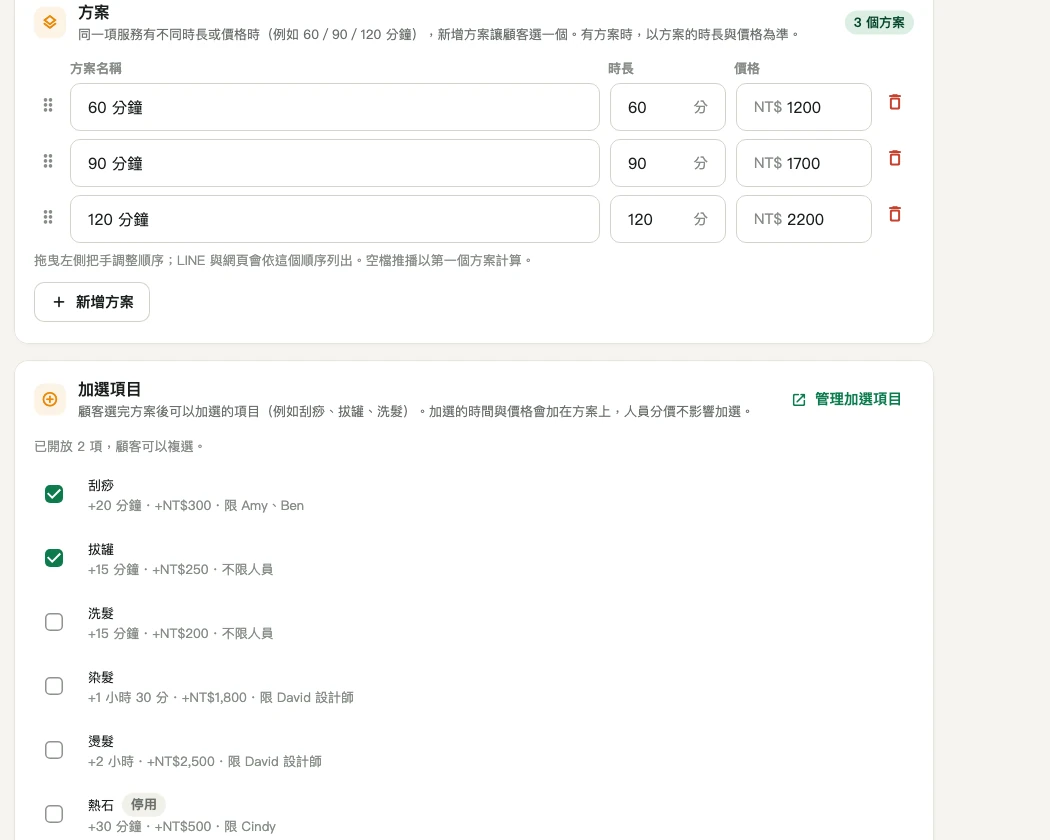
- 同一項服務有不同時長或價格時,在「方案」按「新增方案」,例如指壓 60 分、90 分、120 分各自定價。顧客會在 LINE 裡選一個方案。
- 拖曳方案左側的把手可以調整順序,LINE 與網頁會依這個順序列出。
- 設定預約方式、可預約時段與「預約後間隔」(例如清潔整理時間),按「儲存」。
加選項目與匯入
App 路徑:預約 → 加選項目
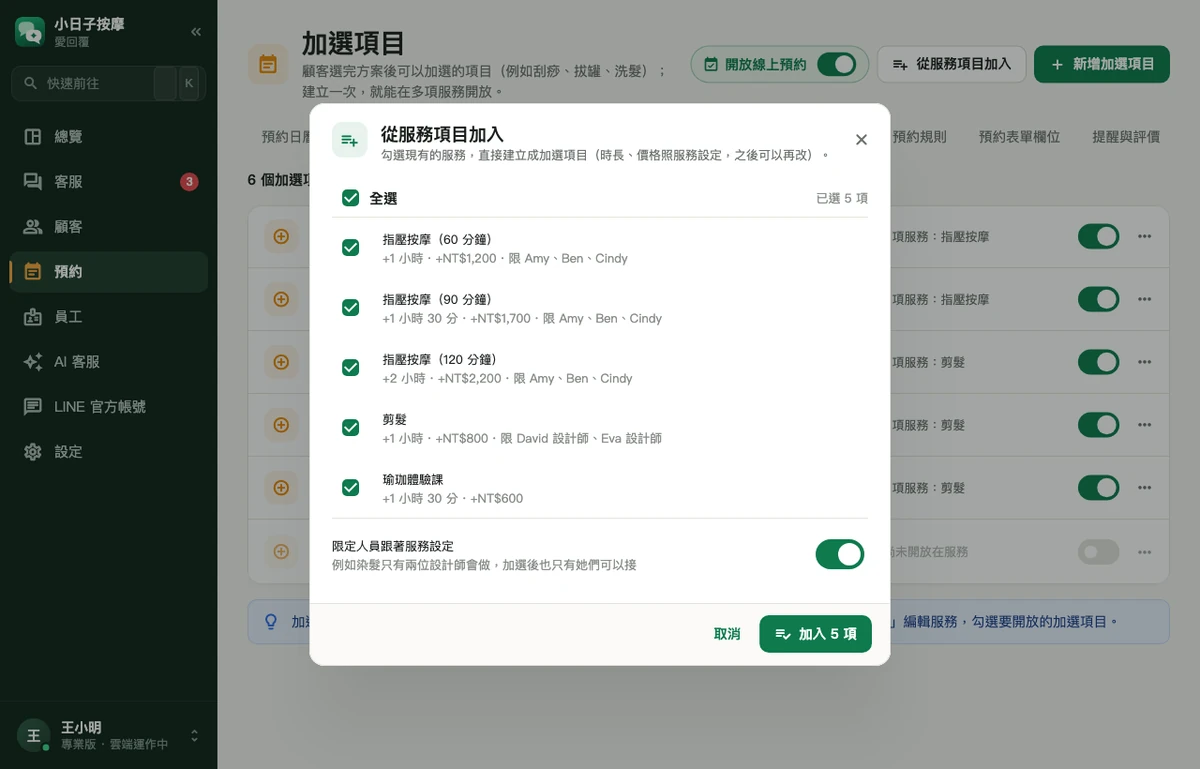
- 按「新增加選項目」建立刮痧、洗髮、染髮等項目,設定加多少時間與價格;可以限定只有某些人員能做。
- 想把現有服務變成加選?按「從服務項目加入」,勾選服務就會直接建立成加選項目(時長、價格照服務設定,之後可以再改)。
- 到「預約 → 服務項目 → 編輯服務」,在「加選項目」勾選這項服務要開放哪些加選。
人員、資源與分價
App 路徑:預約 → 人員與資源
- 按「新增資源」,選擇類型:人員、包廂、座位、設備等。人員可以直接從員工名單選(見「連結預約人員」)。
- 設定每個資源各自的班表(可預約時段)與容量,例如一個包廂一次一組。
- 不同人員收費或速度不同時,到「預約 → 服務項目 → 編輯服務 → 人員分價」設定,例如資深設計師 +NT$200、學徒多 15 分鐘。分價只套用在方案,不影響加選。
營業時間與店休
App 路徑:預約 → 營業時間與店休
- 設定每週的營業時間。
- 按「新增店休/不開放時段」:可以設整天店休、部分時段不開放,或某位人員個人請假。
- 這些時間會自動套用到預約,也會提供給 AI 回答「今天有開嗎」這類問題。
預約規則與線上預約開關
App 路徑:預約 → 預約規則
- 「自動確認」:開啟時預約直接成立;關閉時顧客送出後為「待確認」,由店家確認。
- 設定最短提前時間、最遠可預約天數、顧客自行取消/改期的期限,以及保留名額。
- 「未到與封鎖」:未到次數超過上限的顧客,可以改為待確認或不接受預約。
- 預約頁右上角的「開放線上預約」開關可以隨時暫停 LINE 與網頁預約;已成立的預約不受影響。
提醒與評價
App 路徑:預約 → 提醒與評價
- 設定預約前的提醒(可以設定多次)。顧客收到提醒後可以按「確認會到」、改期或取消。
- 打開「完成後邀請顧客留下評價」,貼上評價網址(例如 Google 商家評論),顧客會收到「留下評價」按鈕。
候補名單
App 路徑:預約 → 候補
- 時段額滿時,顧客可以在 LINE 登記候補。
- 有人取消時,系統自動推播給候補的顧客,先搶先得。
- 也可以在候補清單按「手動通知」,或取消候補。
空檔推播
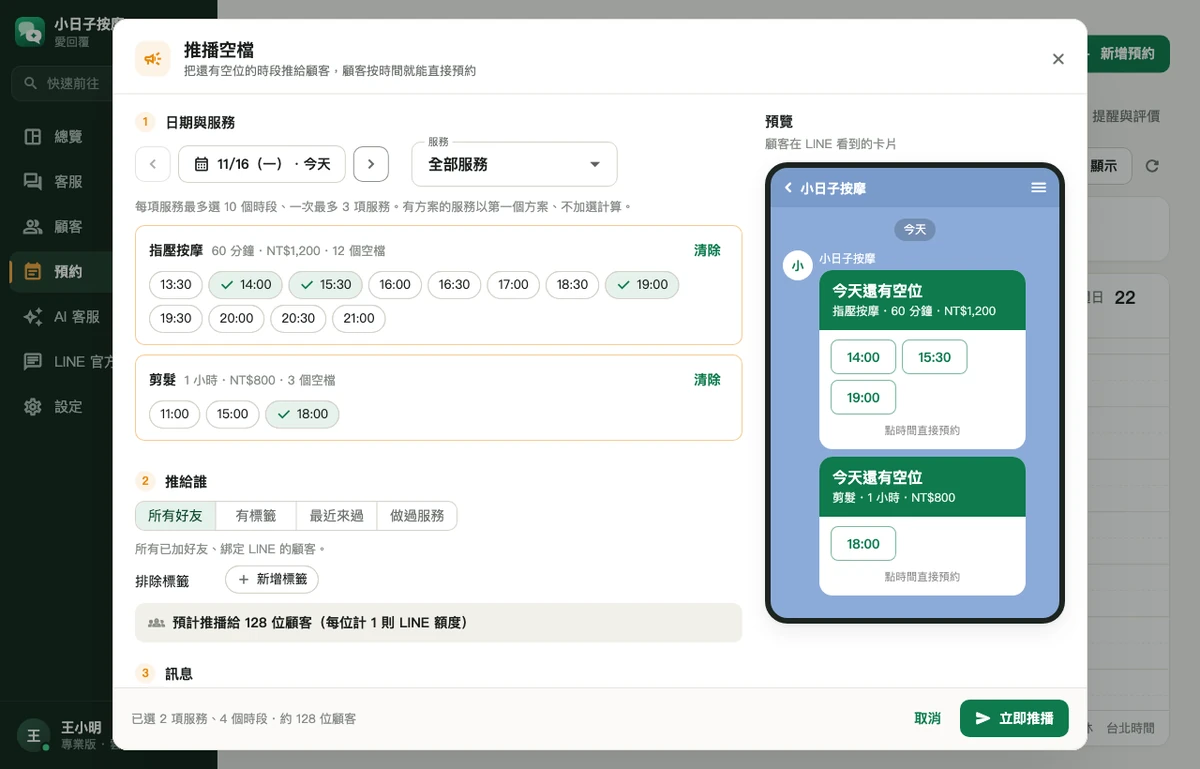
App 路徑:預約 → 預約日曆 → 推播空檔
- 選擇日期與服務,勾選要推出的空檔時段。
- 選擇推播對象:所有好友、有標籤的顧客、最近來過或做過某服務的顧客,也可以排除特定標籤。
- 右側預覽顧客收到的卡片;顧客點時間就能直接預約。按「立即推播」或排程推播。
網頁預約
App 路徑:預約 → 預約規則 → 網頁預約
- 打開「開放網頁預約」,可以填寫顯示在網頁上方的說明文字。
- 複製「預約網址」,放到 IG 個人檔案、Google 商家或官網,沒有 LINE 的顧客也能預約。
- 按「儲存網頁預約」。網頁預約有防灌單機制。
日曆、清單與匯出
- 「預約 → 預約日曆」以日/週檢視,可依人員或資源分欄;點預約可以改期、報到或標記未到。
- 「預約 → 預約清單」搜尋、篩選所有預約,並按「匯出 CSV」。
- 「預約 → 預約表單欄位」按「新增欄位」,加上預約時要顧客填寫的自訂問題。
員工
員工在 LINE 收通知、查預約與業績,不需要安裝 App。
加入員工
- 請員工用自己的 LINE 加入店家官方帳號,並傳任何一句話。
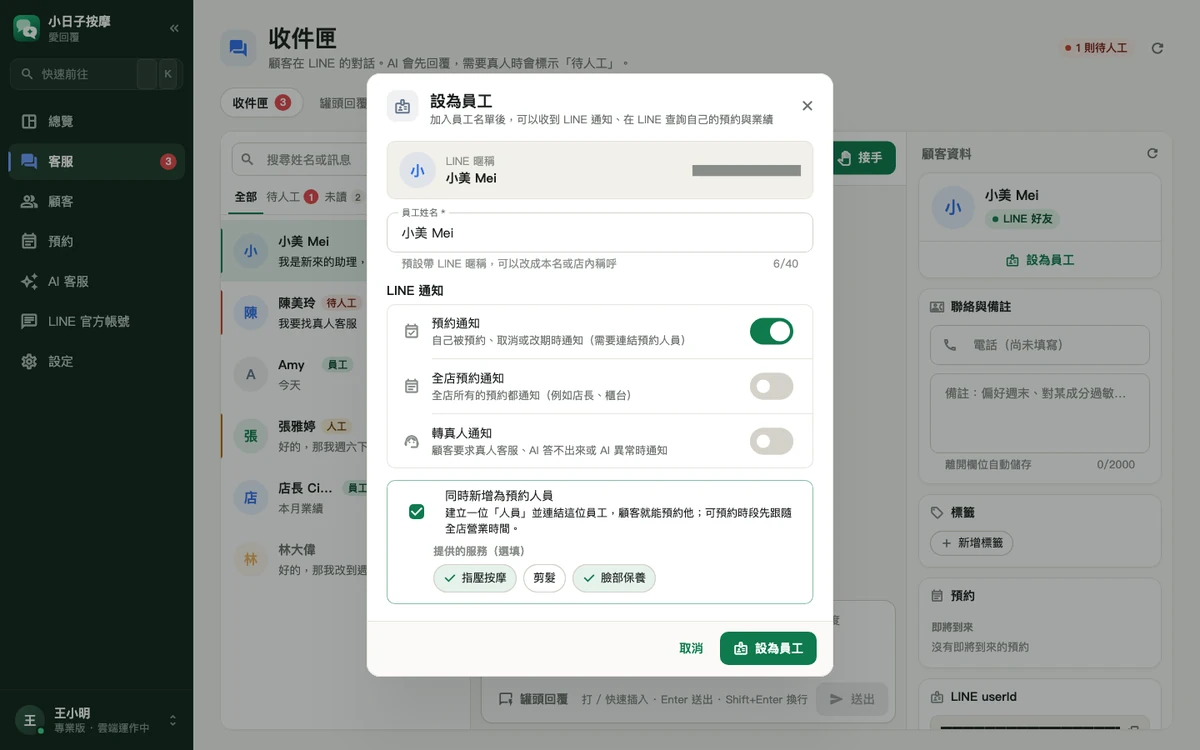
- 在「客服 → 收件匣」打開這位員工的對話,按「設為員工」。
- LINE 暱稱會自動帶入,填上員工姓名、選擇通知開關;需要的話勾選「同時新增為預約人員」。按「設為員工」完成。
通知開關
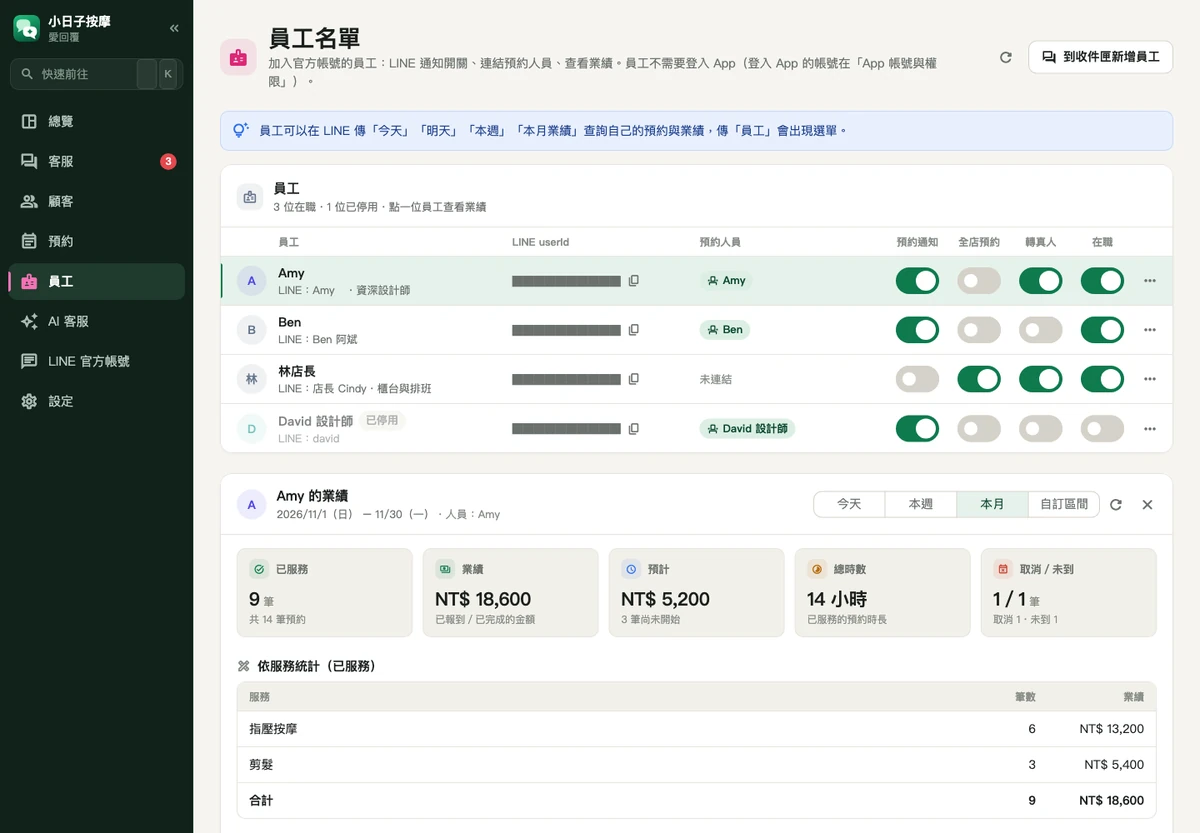
App 路徑:員工 → 員工名單
每位員工有三個開關,可以直接在列表切換:
- 預約通知(預設開):自己被預約、取消或改期時通知。需要先連結預約人員。
- 全店預約通知:全店所有預約都通知,適合店長、櫃台。
- 轉真人通知:顧客要求真人客服、AI 答不出來時通知;AI 異常通知也會送給這些人。
連結預約人員
App 路徑:預約 → 人員與資源 → 新增資源(類型:人員)
- 「員工」欄位從員工名單下拉選擇;已連結到其他人員的員工不能重複選。
- 連結後名稱會跟著員工姓名,預約通知就會送到這位員工的 LINE。
- 不想連結的話選「不連結(手動輸入名稱)」。包廂、設備等類型照舊輸入名稱。
員工業績
- 在「員工 → 員工名單」點一位員工,下方會顯示業績面板。
- 切換「今天/本週/本月/自訂區間」,查看已服務筆數、業績、預計業績、服務時數,以及依服務統計與預約明細。
員工 LINE 指令
員工在官方帳號傳下列文字,就能查詢自己的資料(只有被設為員工的人才會回應):
- 今天:今天自己的預約清單(時間、服務、顧客、狀態)。
- 本月業績:本月已服務筆數、業績與預計業績。
- 也可以傳「明天」「本週」,或傳「員工」叫出選單。
App 帳號與權限
「員工名單」是在 LINE 收通知的員工;如果同事也要登入 App(例如櫃台要回覆收件匣),請另外邀請 App 帳號。
App 路徑:設定 → App 帳號與權限(也可以在官網會員中心的「員工與權限」操作)
- 輸入同事的電子郵件、選擇角色,寄出邀請。
- 同事用受邀的信箱註冊或登入後就會自動加入,在 App 登入即可使用,不需要自己購買授權。
| 角色 | 可以做什麼 |
|---|---|
| 店主 | 全部功能,包含 LINE 連接、雲端部署與員工管理。每家店只有一位。 |
| 店長 | 除了 LINE 連接設定、刪除顧客與匯出 CSV 以外都可以使用;可以邀請與管理櫃台、服務人員。 |
| 櫃台 | 客服收件匣、預約、顧客資料(不能刪除、合併或匯出)、罐頭回覆;設定只能看不能改。 |
| 服務人員 | 只看得到自己負責的預約與顧客,可以報到、完成、標記未到與填寫備註。 |
顧客與群發
加好友、傳訊息、預約的顧客都會自動進入顧客名冊。
顧客名冊
App 路徑:顧客 → 顧客名冊
- 查看每位顧客的標籤、生日、來店次數、消費與爽約紀錄。
- 同一位顧客有重複資料(例如先網頁預約、後加 LINE)時,用「合併重複顧客」整合。
群發訊息
App 路徑:顧客 → 群發訊息 → 新增群發
- 選擇對象:依標籤、到店次數、最近到店、生日月份或做過的服務分眾。員工預設會被排除。
- 編輯訊息並預覽。
- 立即傳送,或選「排程傳送」指定時間。
營運報表
App 路徑:總覽 → 營運報表
查看預約、營收、顧客與 AI 客服的統計。
圖文選單
LINE 聊天室下方的選單,讓顧客一點就能預約、看價目表或找真人。
建立圖文選單
App 路徑:LINE 官方帳號 → 圖文選單 → 新增圖文選單
- 選擇版型與按鈕區塊,為每個區塊設定點擊後的動作。
- 需要更多按鈕時可以新增分頁,做成多頁選單。
- 上傳背景圖,確認預覽後發布。
背景圖裁切與壓縮
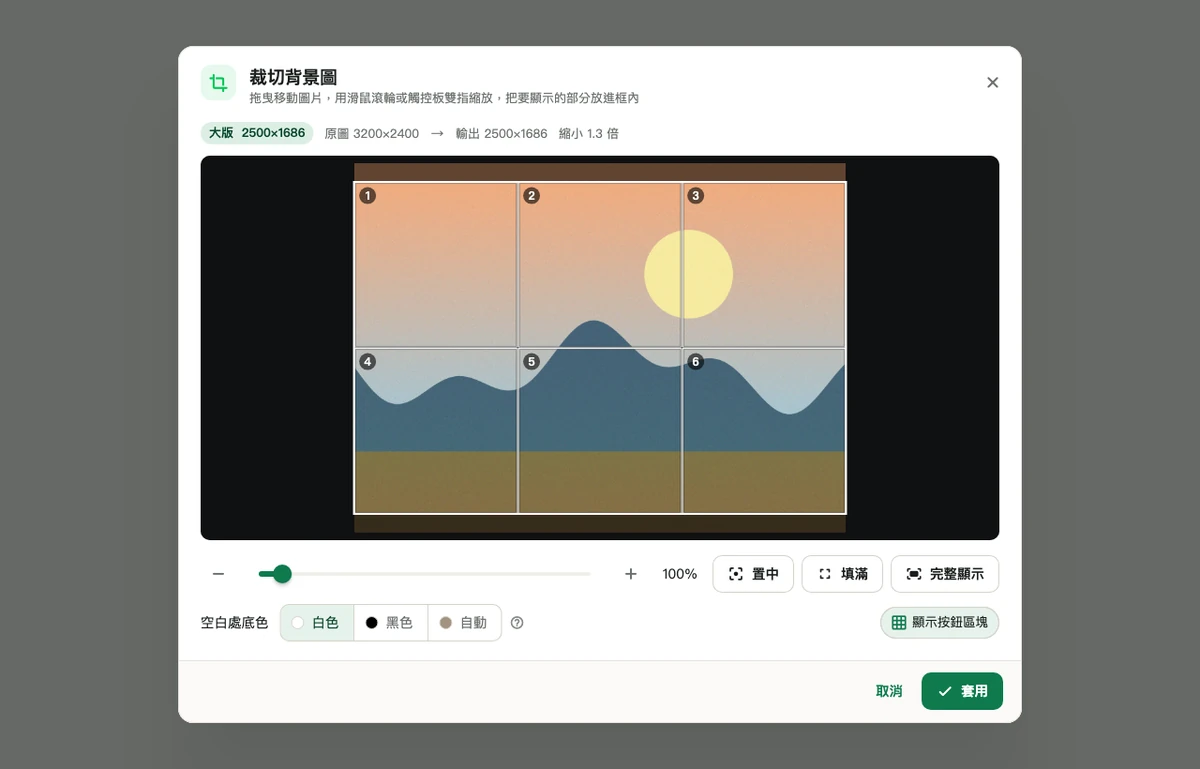
- 上傳 PNG、JPEG 或 WebP。尺寸不符合時,會自動開啟「裁切背景圖」。
- 拖曳移動圖片、用滑桿縮放,也可以選「置中」「填滿」「完整顯示」;打開「顯示按鈕區塊」對照按鈕位置。按「套用」。
- 圖片超過 LINE 的 1 MB 上限時會自動壓縮。之後想調整可以按「重新裁切」。
自動回覆訊息
App 路徑:LINE 官方帳號 → 自動回覆訊息
設定顧客加入好友時的歡迎訊息、要求真人時的轉接訊息,以及 AI 無法回答時的訊息。記得關閉 LINE 官方帳號後台內建的自動回應,避免重複回覆。
設定與資料
通知、備份、換帳號與串接其他系統。
通知
App 路徑:設定 → 通知
- 「桌面通知」:App 開著時(包含在背景),有新預約、取消改期、轉真人與 AI 異常會跳出 macOS 或 Windows 的系統通知,點通知會直接打開那筆對話或預約。第一次使用時,如果沒有跳出通知,請到系統的通知設定允許「愛回覆」。
- 「LINE 通知」:顯示目前會收到轉真人、預約通知的員工;要調整請按「到員工名單設定」。
- 「AI 異常通知」:API key 失效、額度用完時推播給轉真人通知名單。
管理多個 LINE 官方帳號
有多個品牌或分店時,可以用同一個 App 管理多個 LINE 官方帳號。每個官方帳號有自己的雲端客服、資料與設定,互不影響。
- 點側欄左上角的店名打開官方帳號選單 →「新增 LINE 官方帳號」,依設定精靈建立店家、部署雲端客服、連接 LINE。
- 之後從同一個選單切換官方帳號。其他官方帳號有新訊息、新預約時,畫面會提示。
- 可以管理的數量依授權方案而定,需要更多請到「方案」頁聯絡我們。
備份與還原
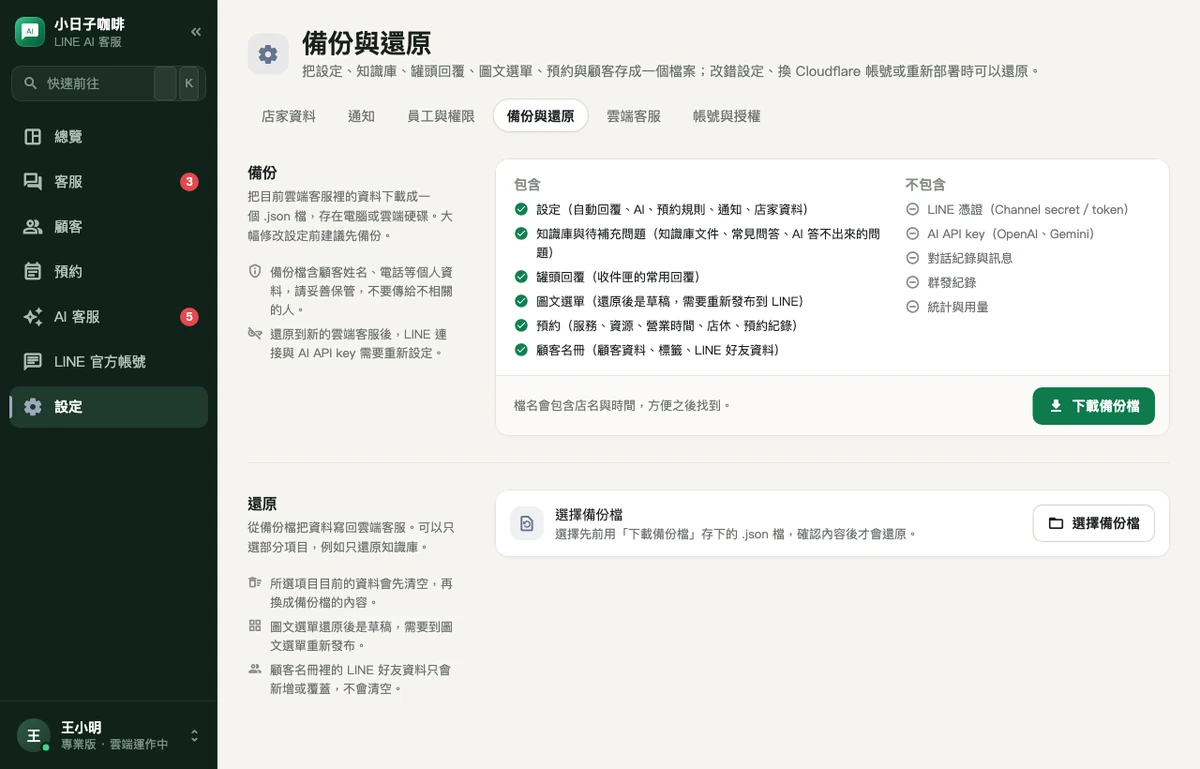
App 路徑:設定 → 備份與還原
- 按「下載備份檔」,把設定、知識庫、罐頭回覆、圖文選單、預約與顧客存成一個檔案。
- 需要還原時按「選擇備份檔」,勾選要還原的項目後確認。還原前 App 會先請你下載一份目前資料的備份,以防萬一。
- 還原是一次完成的:任何一步失敗,目前的資料都不會被變動。
換 Cloudflare 帳號
想把雲端客服搬到另一個 Cloudflare 帳號時,App 會自動搬移資料、對話紀錄,並加密交接 LINE 憑證與 AI API key。
App 路徑:設定 → 雲端客服 → 換 Cloudflare 帳號
- 按「換 Cloudflare 帳號」,接著按「連接 Cloudflare」,在瀏覽器授權時登入新的 Cloudflare 帳號。
- 回到 App 選擇新的帳號,畫面會說明會搬移哪些內容,按「開始搬移」並確認。
- App 會依序完成:備份目前的資料(存到「下載」資料夾)→ 部署到新帳號 → 搬移資料 → 搬移 LINE 與 AI 金鑰 → 停用舊的雲端客服。
- 完成後 Webhook 會自動切到新網址並測試;原本帳號的雲端客服會停用(不會刪除,確認新帳號正常後可以自行到 Cloudflare 刪除)。
Webhook 轉送
LINE 官方帳號只能設定一個 Webhook 網址。如果你原本已經在用其他系統(例如會員點數、訂單系統),可以讓愛回覆把收到的 LINE 訊息原封不動轉給它,兩邊同時運作。
App 路徑:設定 → Webhook 轉送
- 連接愛回覆之前,先到 LINE Developers 的「Messaging API」分頁 →「Webhook settings」,複製原本的「Webhook URL」保存起來(連接後這裡會換成愛回覆的網址)。
- 連接完成後,到 App「設定 → Webhook 轉送」按「新增 Webhook」,填名稱與剛才保存的網址(必須是 https)。最多 5 組。
- 按「測試」確認對方能收到,再按儲存。
- 列表會顯示每組最近一次轉送的時間與結果;不需要時可以關閉或刪除。
常見問題
資料存在哪裡?
對話、顧客、預約、知識庫都存在你自己 Cloudflare 帳號裡的雲端客服(D1 資料庫),本服務的伺服器不保存副本。詳見隱私權政策。
App 關掉、電腦關機,客服還會運作嗎?
會。雲端客服在 Cloudflare 上 24 小時執行,AI 回覆、預約、提醒與員工通知都不需要電腦開著。App 只用來管理與設定。
換電腦怎麼辦?
在新電腦安裝 App,用同一組會員帳號登入就好,資料都在雲端客服裡。舊電腦不用了,可以到會員中心登出該裝置。
要付哪些費用?Cloudflare 免費額度夠用嗎?
Cloudflare:免費方案就能開始使用。AI 預設使用 Cloudflare Workers AI 的每日免費額度,用量可以在「AI 客服 → 模型與用量」查看;額度用完時,顧客會收到「無法回答時的訊息」並轉真人,預約流程照常運作,台灣時間 08:00 重置後自動恢復。
外部 AI:改用 OpenAI 或 Gemini 時,費用由該平台依用量直接向你收取。可以設定每日 token 上限,並建議在該平台後台設定花費上限。
LINE:回覆顧客盡量在 30 秒倒數內送出(免費);推播、群發、提醒與員工通知會計入官方帳號的每月訊息額度,依你的 LINE 方案計算。
LINE 憑證、AI key 安全嗎?
Channel secret、access token 與 AI API key 只加密保存在你自己的雲端客服,不會存在官網,也不會放進備份檔。換 Cloudflare 帳號時會加密交接。重新發行 token 後,舊的會失效,請到「LINE 官方帳號 → LINE 連接」按「更新憑證」貼上新的。
員工收不到 LINE 通知怎麼辦?
- 確認員工已加入官方帳號、沒有封鎖,並已在收件匣被「設為員工」。
- 到「員工 → 員工名單」確認對應的通知開關有打開,而且「在職」是開的。
- 「自己的預約通知」需要連結預約人員:到「預約 → 人員與資源」把這位員工選為人員。
- 確認 LINE 官方帳號的每月訊息額度還沒用完;額度用完時推播會失敗。
- 到「LINE 官方帳號 → LINE 連接」按「重新測試」,確認連線正常。
收件匣收不到顧客訊息?
到「LINE 官方帳號 → LINE 連接」查看 Webhook 狀態並按「重新測試」。也請確認 LINE Developers 的「Use webhook」已開啟,以及 LINE 官方帳號後台的「回應設定」已關閉內建的自動回應。
AI 回答錯了怎麼辦?
先到「AI 客服 → 知識庫」修正或補充資料,再用「測試 AI」確認。語氣或規則問題請調整「系統風格指令」。暫時不想讓 AI 回覆,可以關閉客服頁右上角的「AI 客服」開關,改由真人處理。
已經在用其他 LINE 系統,可以一起用嗎?
可以。連接愛回覆前,先到 LINE Developers 的「Messaging API → Webhook settings」複製原本的 Webhook 網址;連接後到 App「設定 → Webhook 轉送」把它加回去,原本的系統就會繼續收到訊息。不建議同時有兩套以上的 AI 客服,兩邊都會回覆顧客時會重複,請關閉原本系統的自動回覆功能。
還有問題?來信 scorpio@steachs.com,或回到首頁看看完整功能。